
TVN 3D Viewer 1.0.29
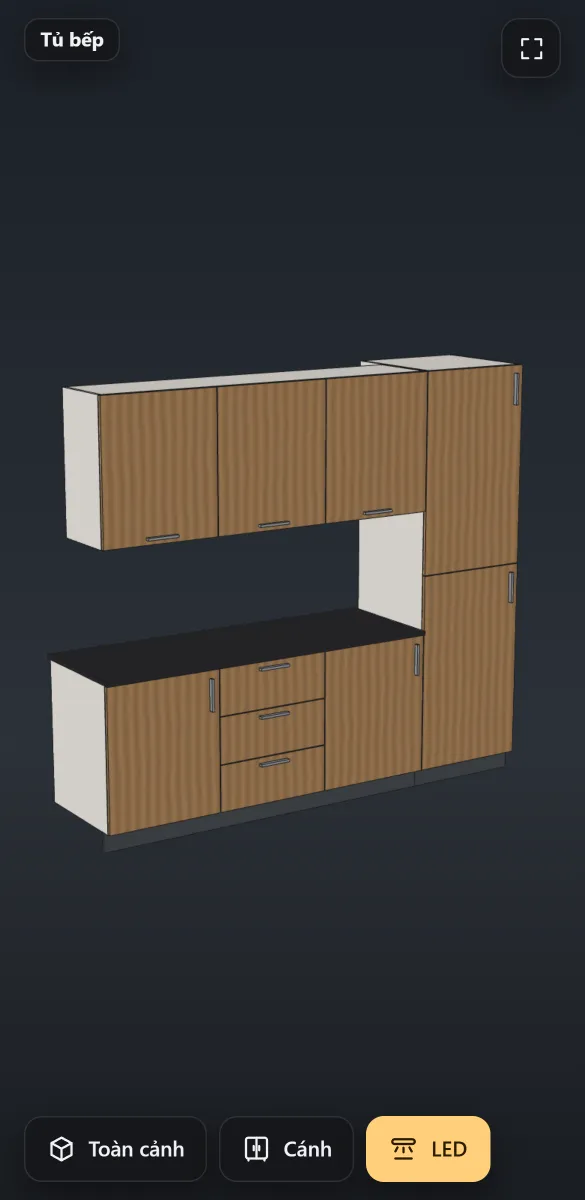
Plugin SketchUp gửi khách mô hình 3D bằng 1 đường link hoặc mã QR. Khách mở trên điện thoại: xoay, phóng to, mở cánh tủ, bật đèn LED, bấm Đo xem kích thước phủ bì · lọt lòng — không cần cài app.
Dùng thử miễn phí 10 lượt xuất · không cần thẻ.
- 1Cài plugin
- 2Đăng ký · đăng nhập
- 3Xuất 3D
- 4Gửi khách · khách xem
- 5Sửa xong → Cập nhật
- 6Hộp quản lý
- 7Cài đặt tài khoản
- 8Gallery trên web
- 9Mua gói
- 10Cập nhật plugin
- 11Hỏi đáp · sự cố
1Cài plugin
Làm 1 lần trên mỗi máy. Cần SketchUp 2021 trở lên (bản cũ hơn có trình duyệt và Ruby quá cũ, xuất 3D sẽ lỗi).
TVN_3DViewer.rbz). Xem mẫu 3D = mở thử đúng trang khách sẽ thấy.- Tải file
TVN_3DViewer.rbz. - Trong SketchUp: Window › Extension Manager › Install Extension → chọn file vừa tải → Yes.
- Toolbar TVN 3D Viewer có 2 nút: TVN 3D Viewer ·
 hộp quản lý.
Menu Extensions › TVN 3D Viewer có: TVN 3D Viewer · Tài khoản · Gallery trên web · Hướng dẫn sử dụng (trang này).
Vật đang chọn có 4 góc vàng (không viền xanh), con trỏ là bàn tay. Có cài TVN Touch: ở chế độ cảm ứng nút TVN 3D Viewer nằm trên toolbar trái, ⚙ hộp quản lý nằm cuối thanh nút đáy.
2Đăng ký · đăng nhập
Bằng Gmail, 1 lần trên mỗi máy. Bấm nút TVN 3D Viewer (hoặc Extensions › TVN 3D Viewer › Tài khoản) — chưa đăng nhập thì hộp thoại hiện 3 nút: Đăng nhập · Đăng ký · Máy nhân viên (máy của nhân viên, không cần Gmail — xem dưới).
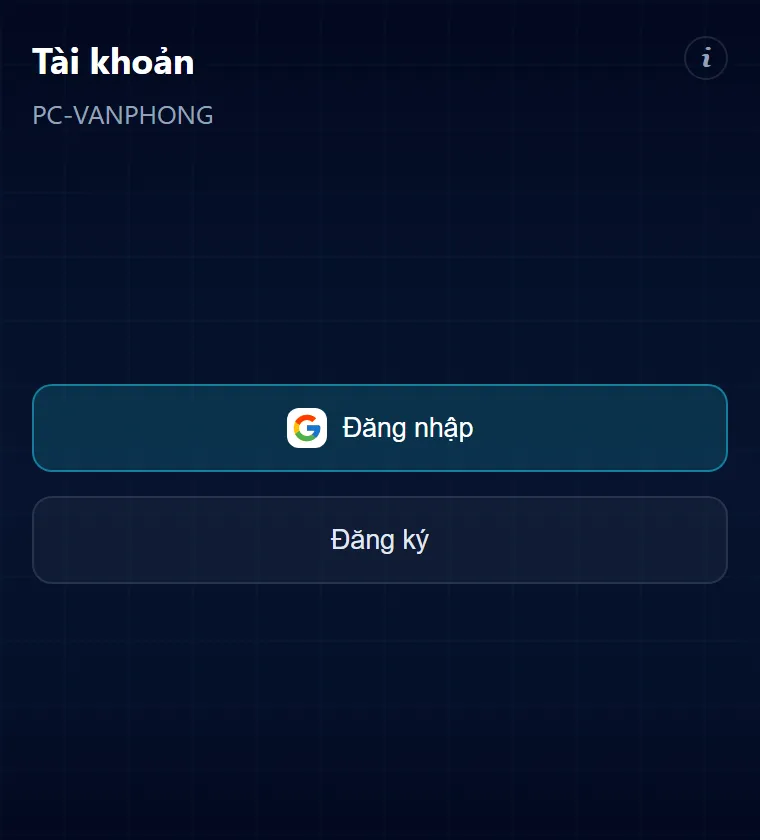
Chưa có tài khoản → Đăng ký. Đã có → Đăng nhập.
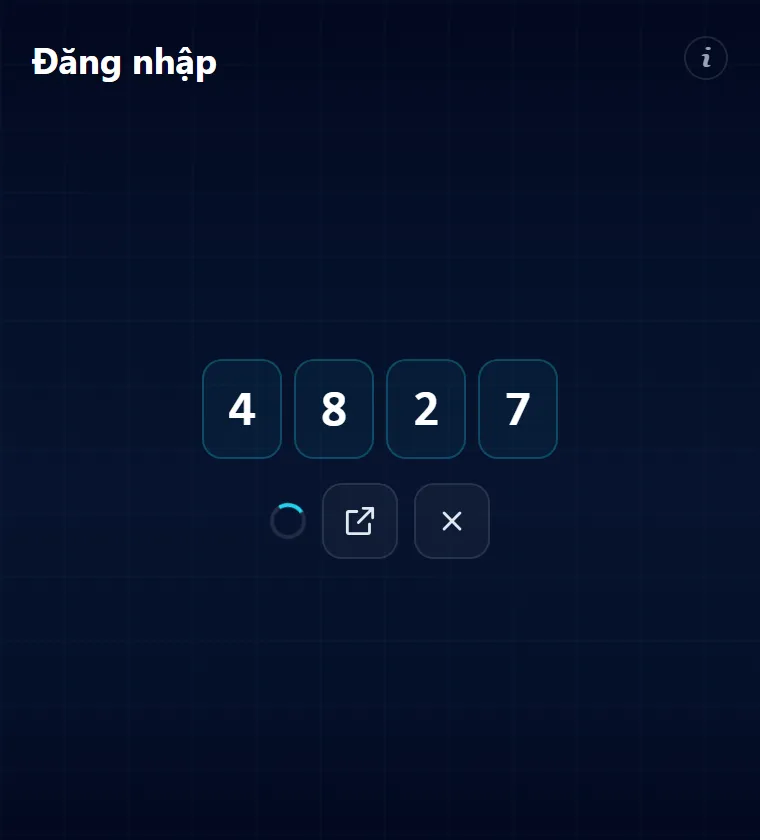
Trình duyệt tự mở trang đăng ký. Hộp thoại hiện mã 4 số và chờ.
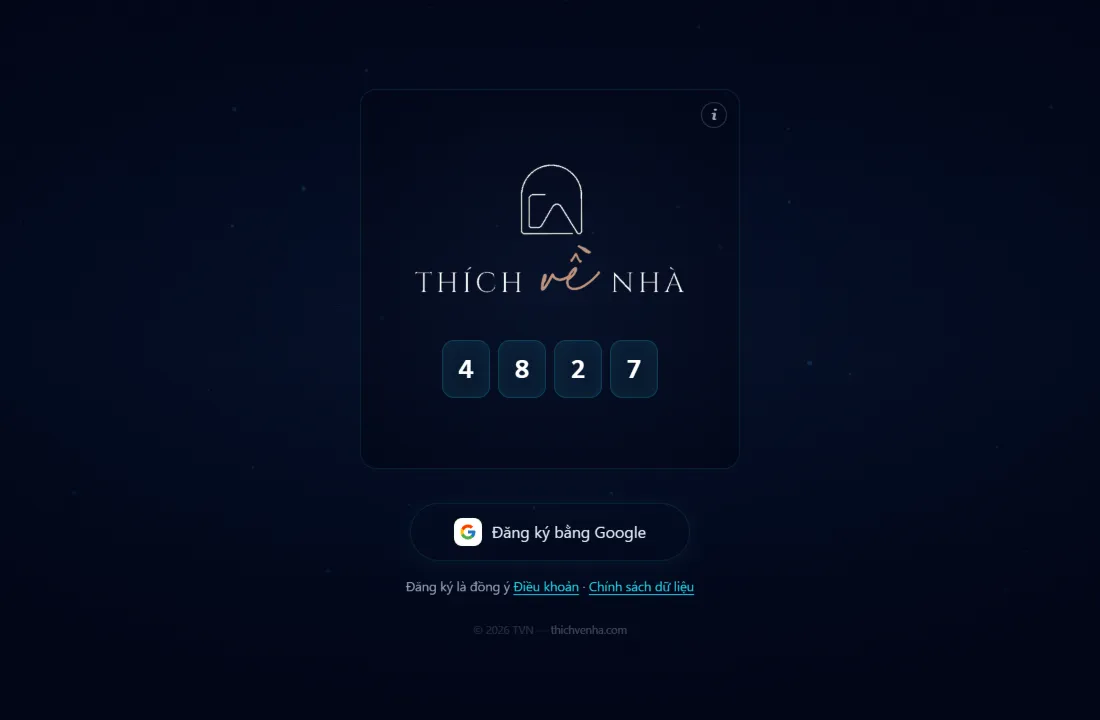
Mã trên trang phải giống mã trong SketchUp → Đăng ký bằng Google → chọn Gmail.
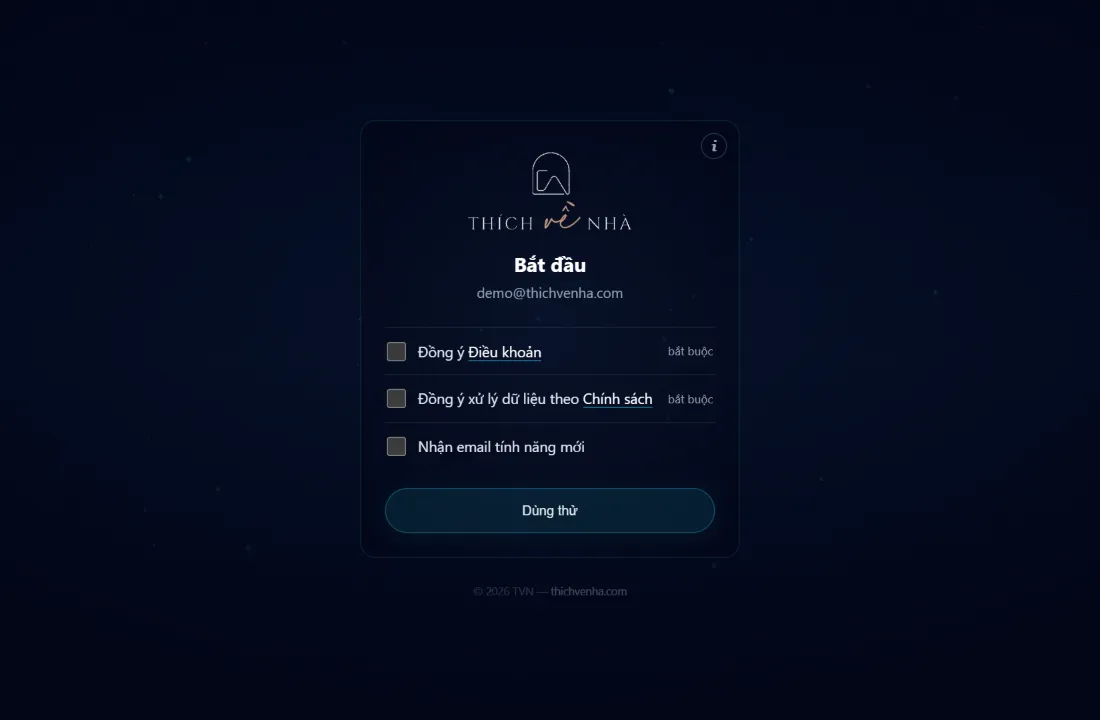
Lần đầu: tích 2 ô đồng ý Điều khoản · Chính sách dữ liệu → Tiếp tục.
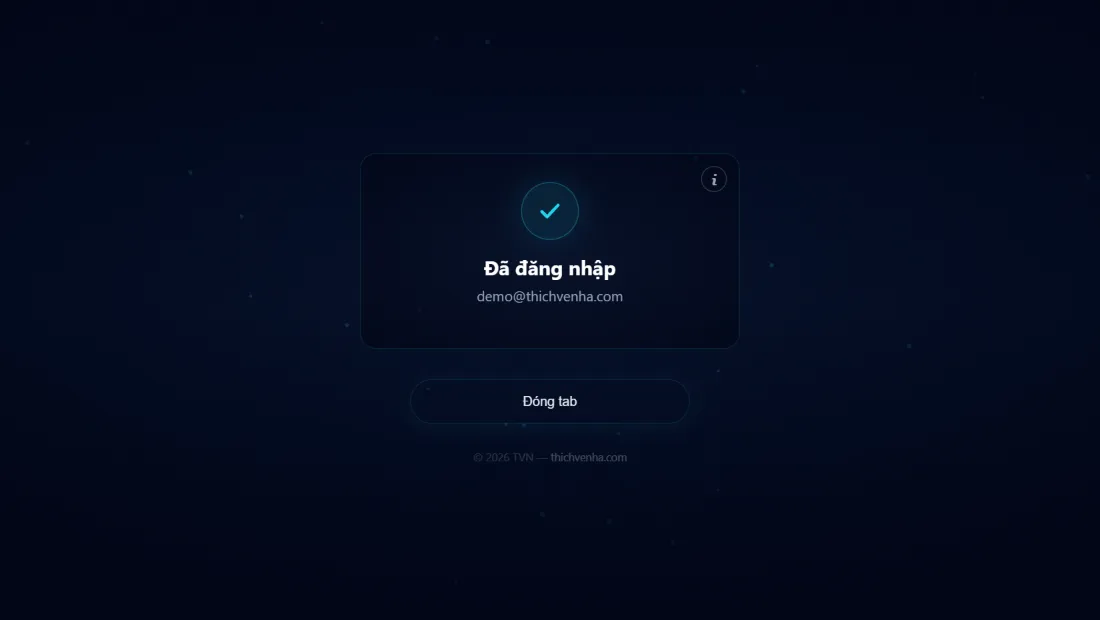
Đã đăng nhập → quay lại SketchUp, đóng tab bằng Ctrl+W.
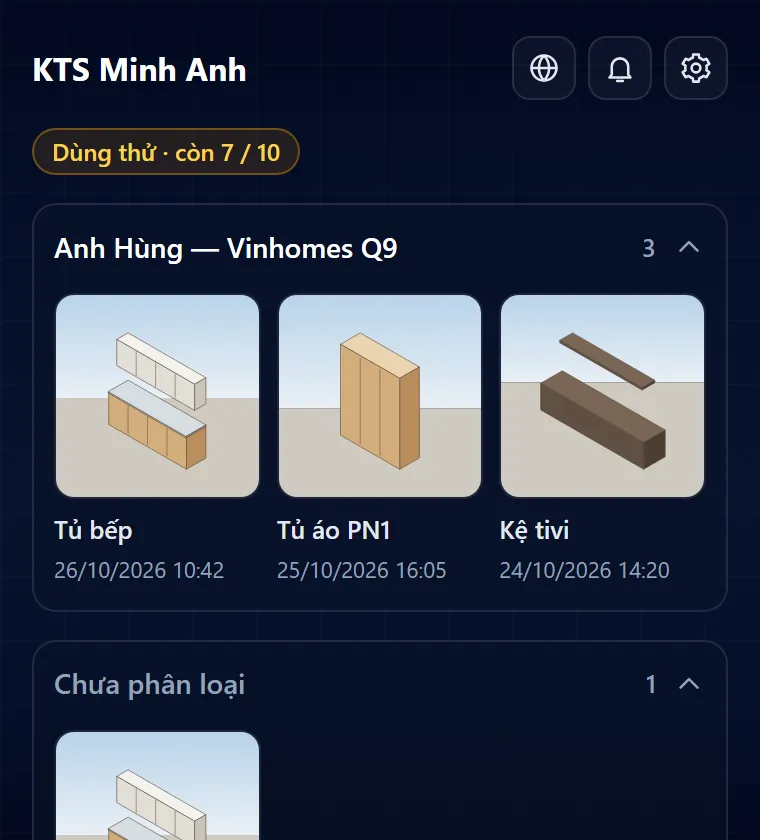
Hộp thoại tự nhận trong vài giây và mở trang quản lý.
- Tài khoản mới = dùng thử 10 lượt xuất 3D, 1 máy, link sống 90 ngày. Mua gói: mục 9.
- Mã 4 số chống lừa: ai gửi nhầm link đăng nhập cho bạn thì mã sẽ khác — khác mã thì đóng trang.
- Plugin chỉ dùng email, tên, ảnh Google để tạo tài khoản; không đọc Gmail, Drive, danh bạ.
- Đăng xuất: hộp quản lý › bánh răng › Đăng xuất.
Máy nhân viên — không cần Gmail của chủ
Từ bản 1.0.28, gói đã mua. Máy công ty hay laptop riêng của nhân viên đều vào được tài khoản công ty mà chủ không phải đăng nhập Gmail trên máy đó. Dưới 1 phút.
- Nhân viên: cài plugin, bấm Máy nhân viên. Hộp thoại hiện mã QR, mã ghép 8 ký tự và mã xác nhận 4 ký tự.
- Nhân viên bấm Sao chép link gửi chủ → dán vào Zalo gửi chủ. Chủ đứng cạnh thì quét QR bằng điện thoại.
- Chủ bấm link trên điện thoại (đăng nhập thichvenha.com bằng Gmail của chủ, trên máy của chủ) — hoặc trong plugin máy chủ: Cài đặt › Duyệt máy nhân viên → gõ mã ghép. So mã xác nhận với màn hình nhân viên, gõ tên người (vd. Hoa) → Duyệt. Khác mã, hoặc không biết máy đó: Từ chối.
- Máy nhân viên tự vào sau vài giây: dùng chung gói, mô hình, khách hàng của tài khoản.
Mã ghép sống 10 phút, dùng 1 lần, không có chủ bấm Duyệt thì vô dụng. Máy nhân viên không mua, không duyệt / thu hồi máy khác, không đổi tên cửa hàng, không thấy email chủ. Đã đủ máy: trang Duyệt cho chọn 1 máy để thu hồi, hoặc mua thêm máy.
- Nhân viên nghỉ việc: Cài đặt (hoặc thichvenha.com/app › Tài khoản) › bút ở máy của người đó › Thu hồi mọi máy của … — cả PC công ty lẫn laptop riêng mất quyền ngay. Không phải đổi mật khẩu gì.
- Khoá khẩn cấp: thu hồi mọi máy nhân viên 1 lần.
- Máy nhân viên 60 ngày không dùng tự trả chỗ (laptop cài lại Windows, đổi máy…).
- Mô hình nhân viên đã xuất vẫn nằm trong Gallery của tài khoản.
3Xuất 3D
Bấm nút TVN 3D Viewer trên toolbar → plugin quét cấp đang mở (ngoài cùng = cả bản vẽ; đang mở 1 group = bên trong group đó)
và báo vd 10 vật · 1 đã xuất. Vật = Group / Component thuộc tag 7. Nội thất hoặc 7. Nội thất rời (hoặc đã từng xuất) — xem bảng tag.
- 1Huy hiệu xanh lá = đã xuất, link còn hạn
- 2Huy hiệu cam = đã sửa sau lần xuất → nên Cập nhật
- 3Huy hiệu xám = link dùng thử đã hết hạn
- 4Thẻ thông tin (chạm huy hiệu): tên · link · ngày + hạn
- 5Xem lại (vật đã xuất): mở trang QR, không trừ lượt
- 6Chọn trước Khách ▾ Tầng ▾ Phòng ▾ — xem dưới
- 7✓ Xuất 3D (vật đã xuất: Cập nhật, giữ link). Thoát: Esc, chạm đúp chỗ trống hoặc bấm lại nút plugin
Thanh nút đáy đổi theo vật đang chọn
| Chưa chọn vật — ✓ mờ. Chạm / nhấp đúng 1 Group / Component. | |
| Vật chưa xuất → ✓ = Xuất 3D, link mới, chọn trước Khách · Tầng · Phòng nếu muốn. Vật chưa có tag nội thất được tự chuyển vào tag nội thất đang có trong file (1 lần Hoàn tác). | |
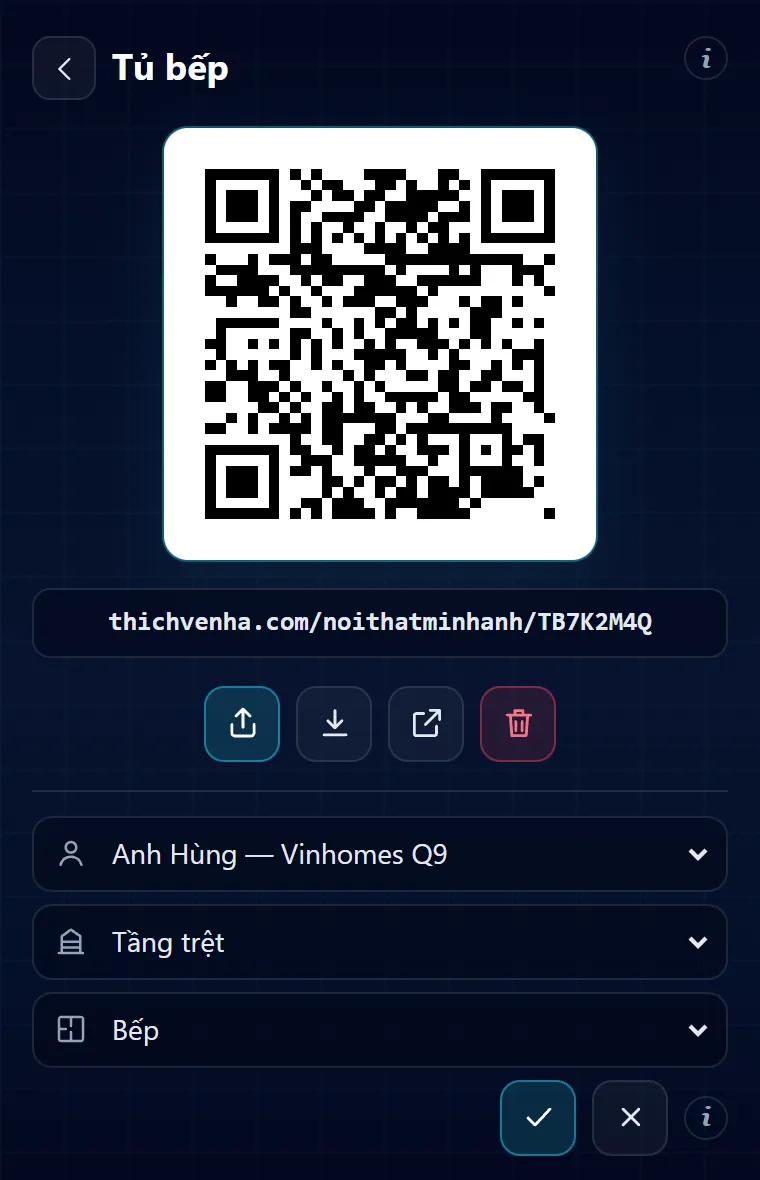
| Vật đã xuất → ✓ = hỏi Cập nhật link cũ (giữ link, QR đã gửi vẫn dùng được) hay Tạo link mới (link cũ giữ nguyên như khách đang xem) ·Xem lại mở trang QR của vật, không trừ lượt. | |
| Đang đọc mô hình — % chạy trên nút, ✓ mờ cho tới khi đọc xong. |
Chọn Khách · Tầng · Phòng ngay trên thanh đáy
- Khách: nhớ theo file .skp (lần sau mở file này tự chọn sẵn). Dòng đầu Không gắn khách.
- Tầng / Phòng: dòng đầu Tự động (theo tag) = tự điền theo tag
3./4.như trước. Chỉ áp cho vật đang chọn — chọn vật khác thì về Tự động. - Danh sách dài: ▲ ▼ lật trang. + Thêm… mở hộp thoại ở Cài đặt để thêm tên mới.
- Có chọn gì ở đây thì xuất xong hộp thoại gắn luôn, không phải bấm ✓ (vẫn sửa lại được ngay dưới QR).
- Mã kiểm ▾: mã bảo mật 4–6 số cho việc kiểm hàng. Chạm → bàn phím số (gõ phím thật cũng được), OK để lưu, Không dùng mã để bỏ. Mã lưu trên vật, mỗi lần ✓ Xuất / Cập nhật thì gửi lên link. Đặt mã cho vật đã xuất → bấm ✓ Cập nhật.
- Bấm nút plugin là tự tải danh sách mới nhất của tài khoản (kể cả tên vừa thêm / xoá ở máy khác) và lưu trên máy — mất mạng vẫn chọn được. Lần đầu đang tải → bảng hiện Đang tải danh sách….
Chọn nhiều — xuất 1 lượt
- Giữ Ctrl hoặc Shift rồi chạm thêm vật (máy tính bảng: bật nút Chọn nhiều). Chọn bằng Select / Outliner cũng được.
- Thanh đáy: 3 vật ✕ (chạm = bỏ chọn) · Khách ▾ chung cho cả lượt · ✓ = xuất từng vật, mỗi vật 1 link riêng. Tầng / Phòng tự theo tag từng vật.
- Góc ảnh đại diện + nút Toàn cảnh: xuất nhiều vật tự lấy phối cảnh 45° phía trước bên phải của từng vật (thấy mặt cánh + hông phải), không theo góc đang nhìn — đang nhìn Top mặt bằng vẫn ra ảnh đẹp. Xuất 1 vật thì giữ đúng góc bạn đang nhìn.
- Xong cả lượt → hộp thoại hiện danh sách link (mở thử, chép tên + link tất cả). Lỗi giữa chừng → dừng đúng vật đó, bấm Thử lại; đóng hộp thoại = thôi các vật còn lại.
Sa bàn — cả tầng 1 link
- Gom mọi thứ của 1 tầng (mặt bằng 2D + các tủ, mỗi phòng 1 group
4. …) vào 1 group tag3. …, vd3. Tầng 3. Chọn group tầng đó → ✓ = Xuất sa bàn. - Plugin tự tìm tủ 3D trong tầng: vật tag
7. Nội thất/7. Nội thất rờicao từ 15 cm (ký hiệu 2D dẹt thì bỏ qua), chụp nền mặt bằng nhìn thẳng từ trên xuống (giấu các tủ 3D), nền trong suốt như TVN Sale: ngoài tường không còn tấm trắng. Mặt bằng chỉ là ảnh JPG / PNG import vào cũng dùng được (lề trắng có sẵn trong ảnh thì vẫn còn). - Hộp thoại cho xem trước: tủ nào Có link (giữ nguyên, không tốn lượt), tủ nào Xuất mới / Cập nhật → bấm Xuất sa bàn. Tủ Có link mà anh đã sửa nhưng plugin chưa nhận ra → bấm Xuất lại ở dòng tủ đó. Có link cũ sắp bị đè (link sa bàn, tủ cần cập nhật) → 2 nút: Xuất sa bàn · cập nhật link cũ hoặc Xuất sa bàn · tạo link mới (link cũ giữ nguyên như khách đang xem). Mỗi tủ vẫn 1 link riêng (Tầng / Phòng tự theo tag), thêm 1 link sa bàn cho cả tầng.
- Khách mở link sa bàn: mặt bằng + các tủ 3D đứng đúng chỗ, nhãn tên trên nóc từng tủ. Chạm nhãn = chọn tủ + bay tới; Cánh / Tag / Tấm dùng như link thường. Đo kích thước 1 tủ: mở link riêng của tủ đó.
- Sửa 1 tủ → Cập nhật link tủ đó là sa bàn tự thấy bản mới. Dời tủ / thêm tủ → chọn group tầng bấm ✓ lại (cập nhật link sa bàn cũ, hoặc tạo link mới để giữ bản khách đang xem).
Các bước
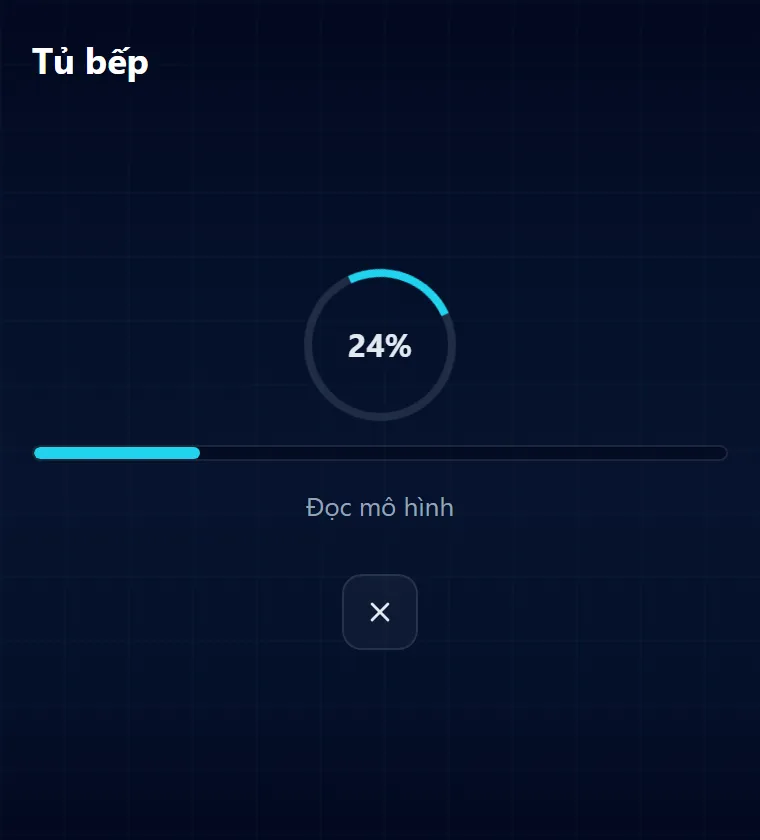
Bấm ✓ → hộp thoại mở ngay: vòng quay + % trong lúc đọc mô hình. Bản vẽ nặng SketchUp vẫn xoay / thu phóng được; nút × (hoặc đóng hộp thoại) = huỷ.
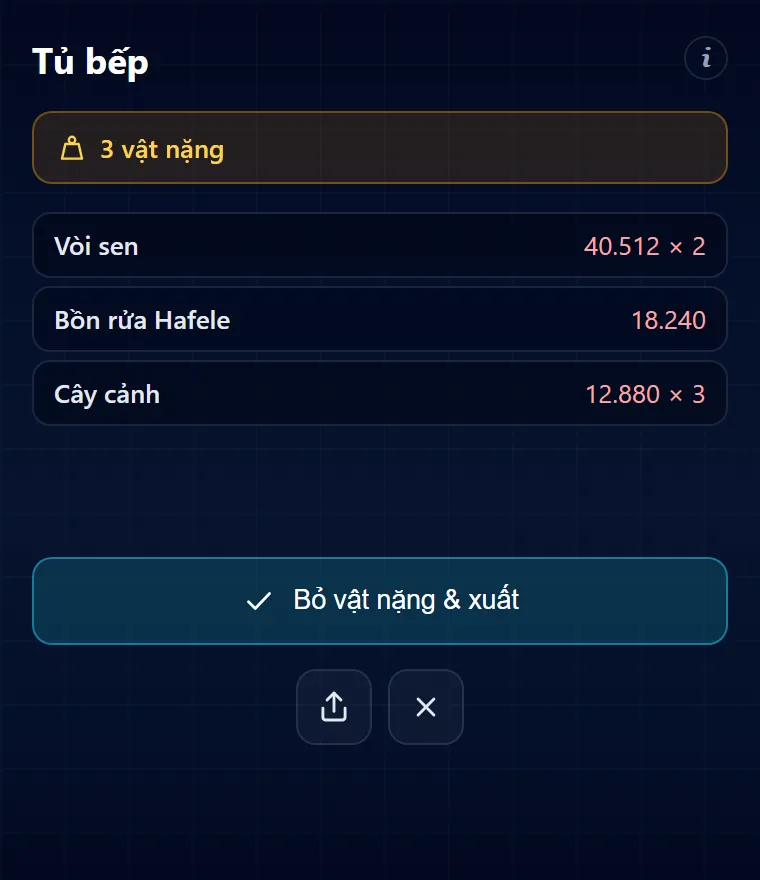
Có vật nặng (vòi, bồn, ghế, cây tải từ thư viện) → hộp thoại liệt kê, SketchUp có viền đỏ. Bỏ vật nặng & xuất (nên) · ⇪ xuất luôn · × huỷ.
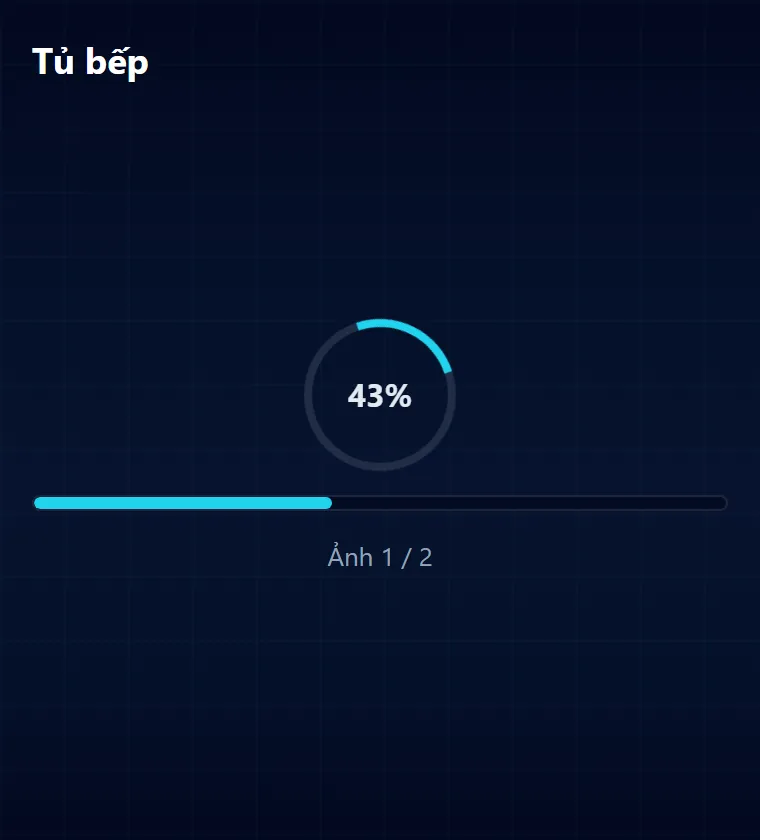
Đóng gói, nén ảnh vân, tải lên thichvenha.com — % chạy tiếp tới 100.
-
Xong: mã QR + link. Đã chọn trên thanh đáy thì Khách · Tầng · Phòng đã gắn sẵn; chưa thì chọn rồi bấm ✓ (hoặc × bỏ qua, gắn sau trên web).
Trang xong — 4 nút
| Chép tên + link — dán thẳng vào Zalo / Messenger cho khách (link nằm sẵn trong đó) | |
| Lưu ảnh QR (.png) — in lên bản vẽ / báo giá | |
| Mở thử trên trình duyệt máy tính | |
| Xoá mô hình (nút hồng đỏ) — bấm 1 lần, hộp hỏi lại → Xoá. Link + QR không mở được nữa, vật trong SketchUp thôi mang dấu đã xuất |
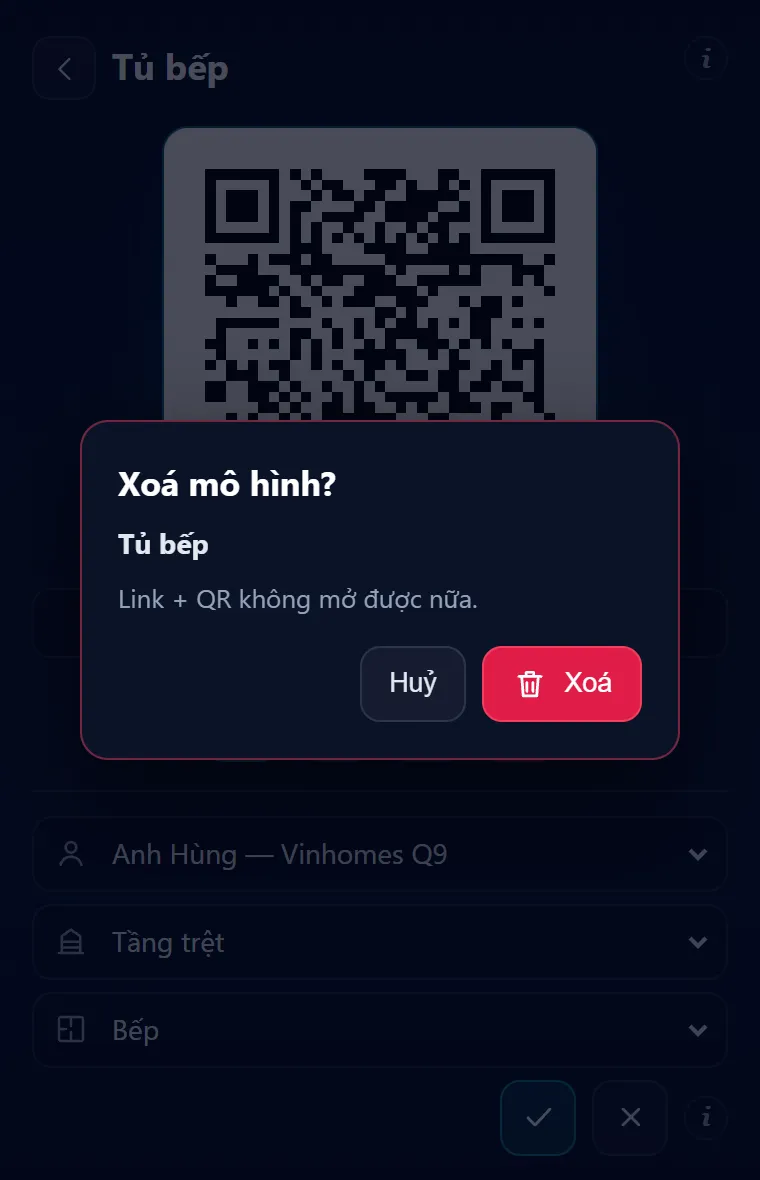
Khách · Tầng · Phòng
- Tầng / Phòng tự điền theo tag của group bao tầng / phòng chứa vật:
3. Tầng 1→ Tầng 1,4. Phòng ngủ 2→ Phòng ngủ 02,4. Kitchen & dining→ Bếp – phòng ăn… (hiểu cả tên Việt lẫn tên Anh của bảng tag). Tag đúng dạng có dấu chấm (3./4.) được gắn luôn, kể cả tên riêng như4. Phòng khám(tự thêm vào danh sách). Tag kiểu cũ (vd4_bep) chỉ gợi ý: tên mới hiện dấu ✦ và được thêm khi bấm ✓. - Khách được nhớ theo file .skp: lần sau xuất từ file đó tự chọn sẵn. Chọn trước được ngay trên thanh đáy SketchUp (ở trên).
- Danh sách Khách / Tầng / Phòng sửa ở Cài đặt hoặc trên web.
Gói gửi khách gồm gì
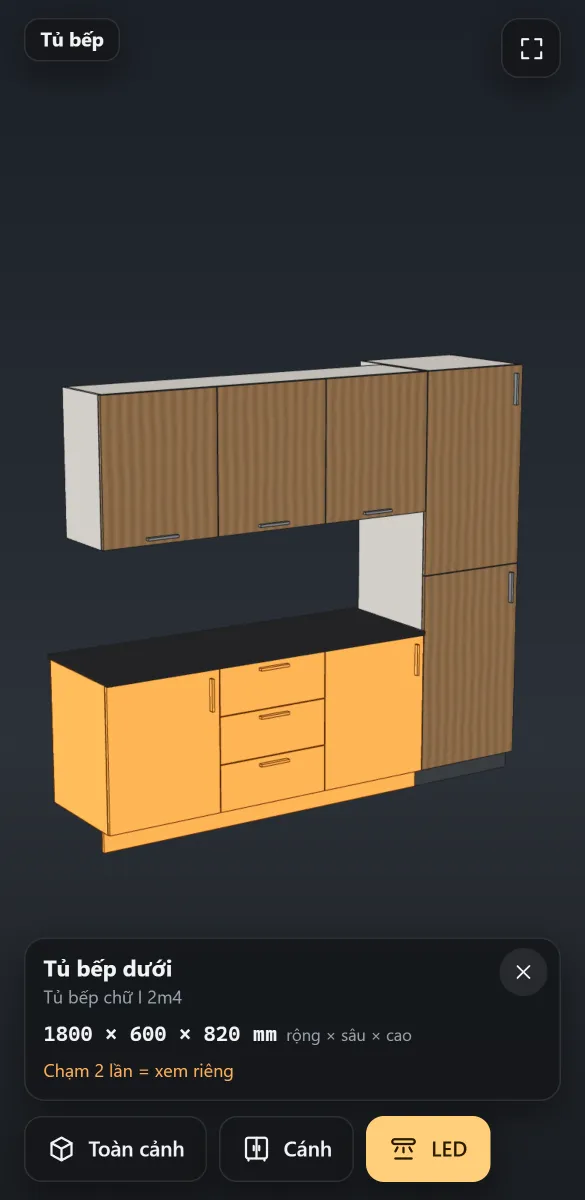
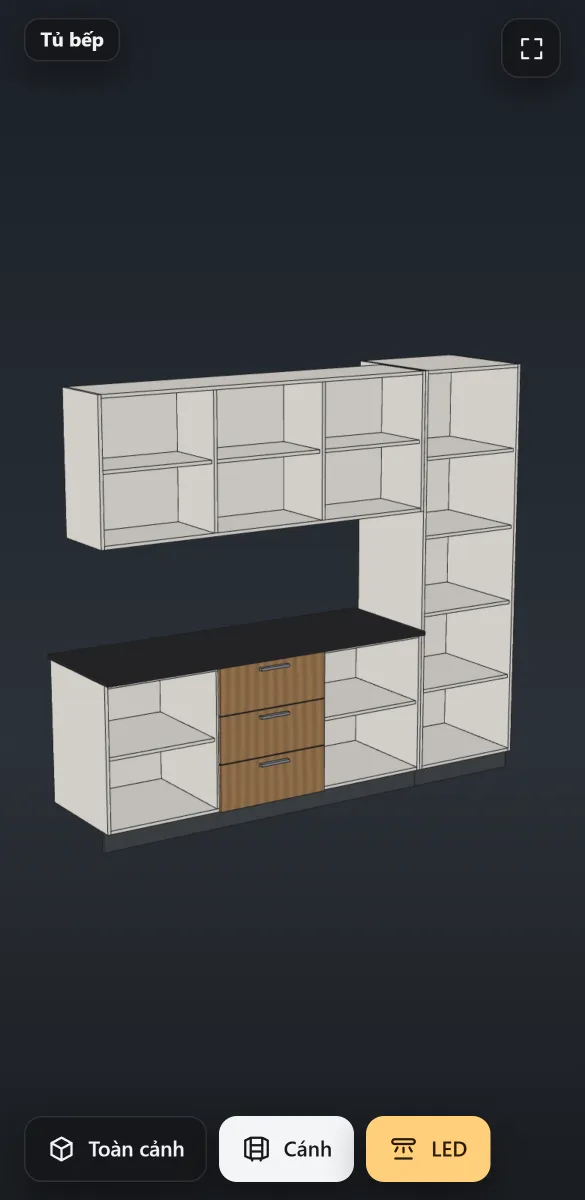
- Xem từng module: tủ có module con (tủ trên, tủ dưới…) cũng thuộc tag nội thất và có tấm bên trong → khách chạm 2 lần vào 1 module để xem riêng.
- Nút Cánh trên điện thoại = tag
9. Cánh tủ; nút LED = tag9. LED. Mở link là cánh luôn hiện, kể cả lúc xuất đang tắt tag cánh. Tag khác đang tắt lúc xuất thì khách không thấy. Mô hình có tag (kể cả thư mục tag lồng nhau) → khách có nút Tag với con mắt bật / tắt từng tag, từng thư mục. - Không đưa vào gói (khách duyệt tủ, không cần): vật thuộc tag
7. Vật dụng trang trí,7. Cây xanh trong nhà,7. Rèm,7. Đèn trang trí, tag thông tin!…, tham chiếu~…và#Ẩn. Vật trong SketchUp giữ nguyên. - Ảnh vân gỗ / đá thu nhỏ còn 512 px (WebP) — đủ xem tủ, mở nhanh trên điện thoại.
- Giới hạn 1 gói: 300.000 tam giác và 5 MB (đã nén).
- Copy 1 vật đã xuất → bản sao không mang link của bản gốc; xuất bản sao ra link mới.
Tag plugin dùng — hệ tag TVN-5D v2
Từ bản 1.0.9. Mỗi tag có tên Việt và tên Anh, file dùng tên nào cũng được; không phân biệt hoa / thường, 7.Nội thất rời viết liền vẫn nhận.
Tag cũ (I. FURNITURE, I. NỘI THẤT, I. DECORATION, 7_MF_CANHTU, 7_MF_LED…) không còn dùng:
đổi tên tag trong SketchUp theo bảng dưới. Link đã gửi khách trước đó vẫn xem bình thường.
| Việc | Tên Việt | Tên Anh |
|---|---|---|
| Vật xuất 3D | 7. Nội thất · 7. Nội thất rời | 7. Built-in furniture · 7. Loose furniture |
| Nút Cánh | 9. Cánh tủ | 9. Cabinet door |
| Nút LED | 9. LED | 9. LED |
| Thiết bị (có trong 3D, không đo) | mọi tag 8. … (Thiết bị bếp, Điện gia dụng…) | mọi tag 8. … (Kitchen appliance…) |
| Tầng tự điền | 3. Tầng 1 … 3. Tầng mái | 3. Level 1 … 3. Roof level |
| Phòng tự điền | 4. Phòng ngủ, 4. Bếp – phòng ăn… | 4. Bedroom, 4. Kitchen & dining… |
| Không vào gói | 7. Vật dụng trang trí · 7. Cây xanh trong nhà · 7. Rèm · 7. Đèn trang trí · !… · ~… · #Ẩn |
7. Accessory · 7. Indoor plant · 7. Curtain · 7. Decorative light · !… · ~… · #hidden |
Vật chưa thuộc tag nội thất → bấm ✓ tự chuyển vào 7. Nội thất (file dùng tên Anh: 7. Built-in furniture).
4Gửi khách · khách xem
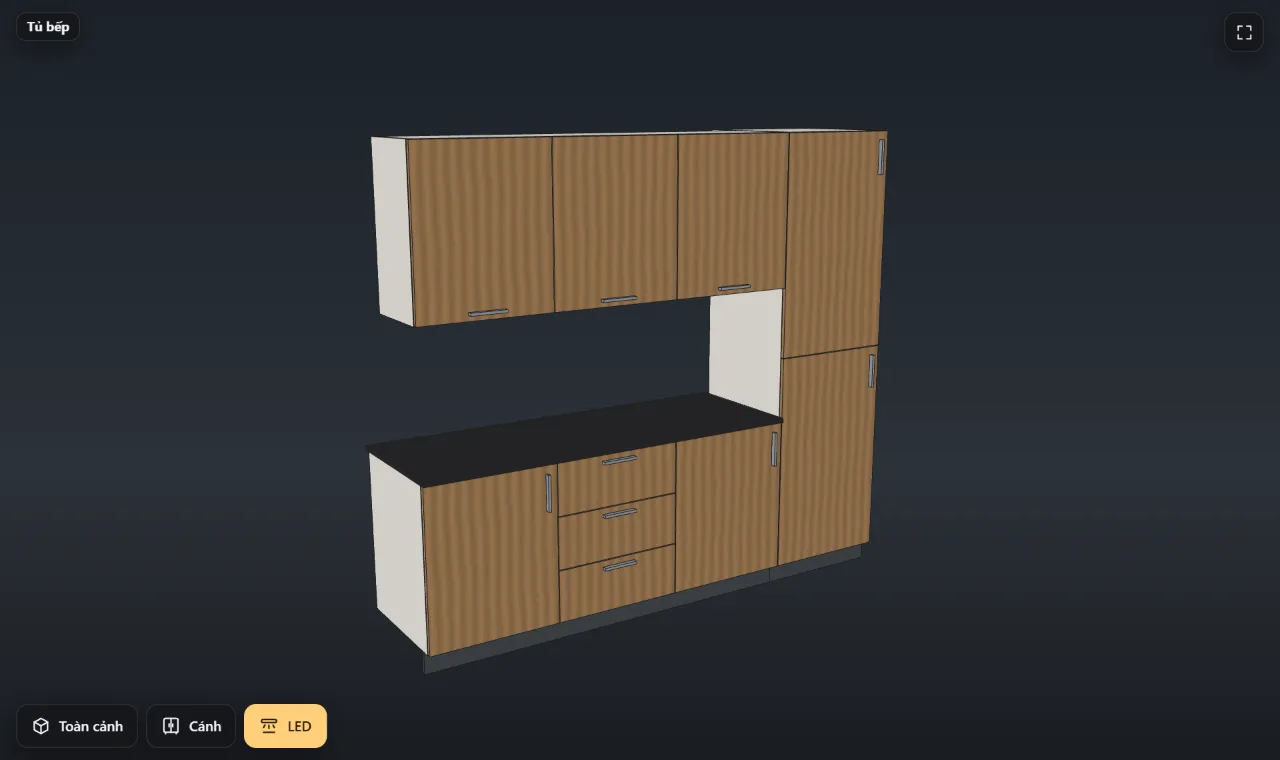
Gửi link (nút Chép tên + link → dán Zalo) hoặc ảnh QR. Khách mở bằng trình duyệt điện thoại / máy tính, không cần tài khoản, không cần cài gì.
| Nút | Tác dụng |
|---|---|
| Toàn cảnh | Về góc nhìn ban đầu (xuất 1 vật: đúng góc camera lúc bạn xuất trong SketchUp · xuất nhiều vật: góc 45° trước-phải của vật). |
| Cánh | Ẩn / hiện cánh tủ (tag 9. Cánh tủ). |
| Đo | Hiện kích thước phủ bì · lọt lòng ngay trên mô hình — xem dưới. |
| LED | Bật / tắt đèn LED (tag 9. LED). |
| Tag | Danh sách tag + thư mục tag, con mắt bật / tắt — chỉ có khi mô hình có tag. |
| Tấm | Tìm tấm theo số / quét tem · Kiểm tấm khi đóng hàng — xem dưới. |
| Toàn màn hình (góc trên phải) | Phủ kín màn hình điện thoại; nút × nhỏ góc trên phải để thoát. |
thichvenha.com/<mã>; gói đã mua có tên cửa hàng: thichvenha.com/<tên cửa hàng>/<mã>.Nút Đo — kích thước ngay trên mô hình
Dim tự tính từ các tấm trong mô hình — không cần vẽ dim trong SketchUp. Link đã gửi trước đây cũng có nút Đo, không phải xuất lại.
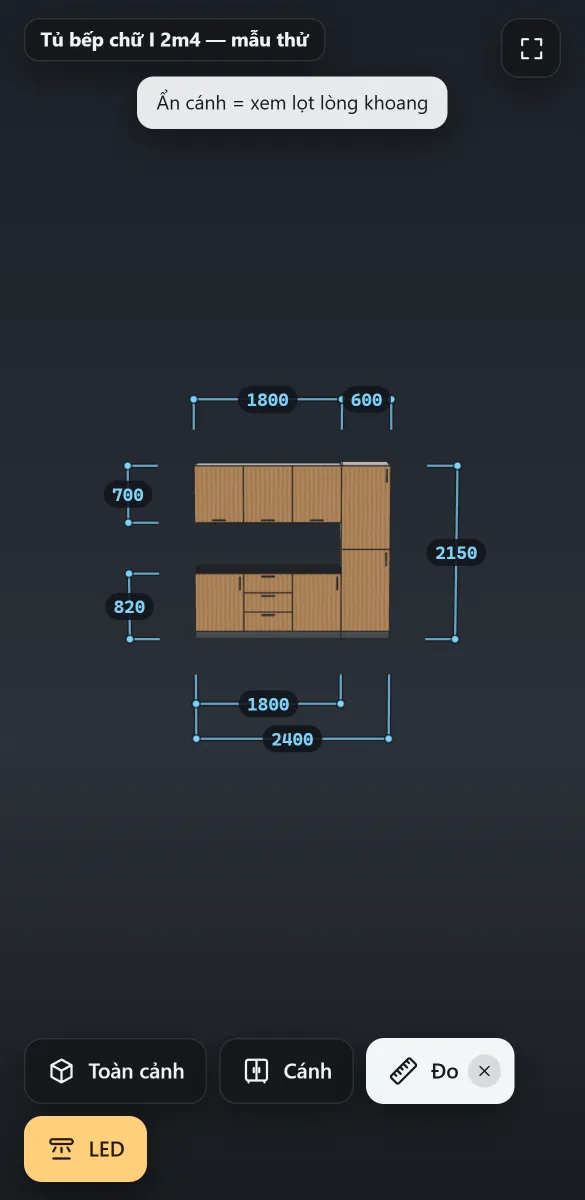
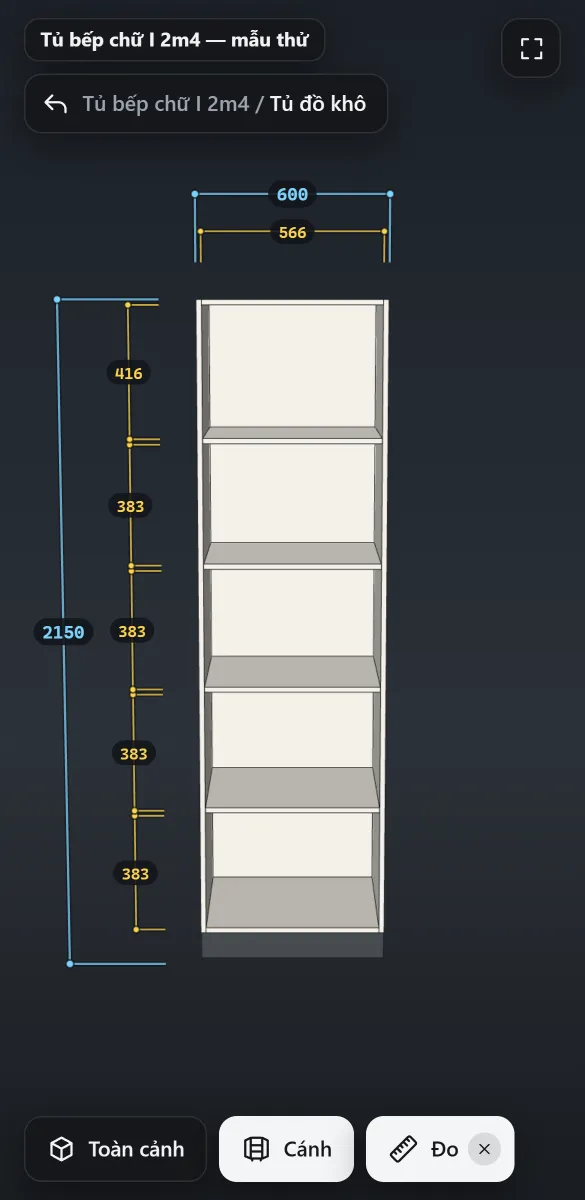
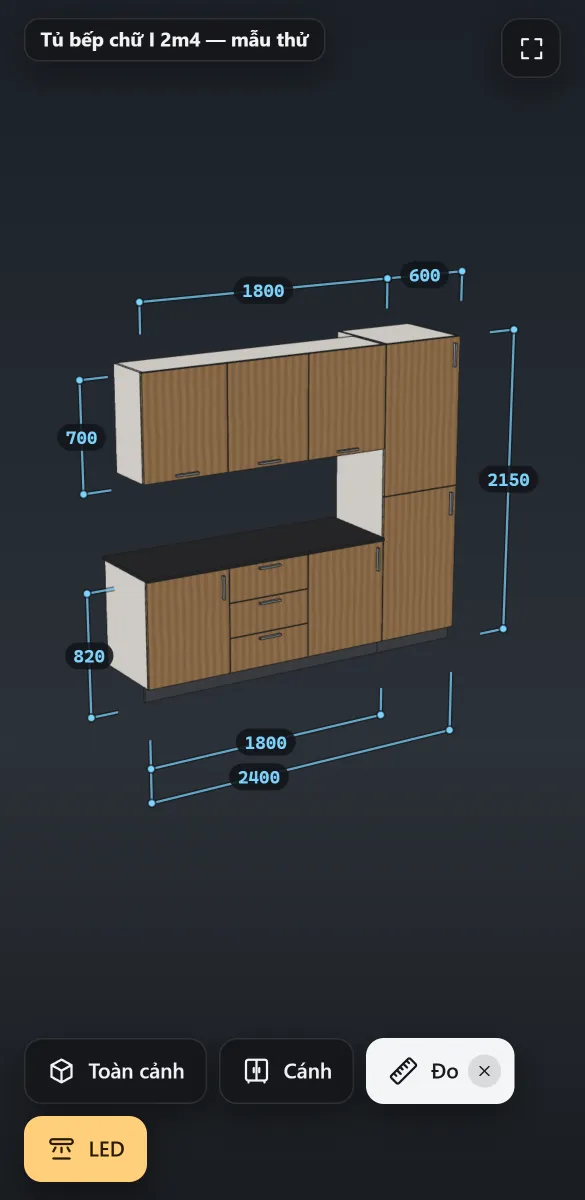
- 2 tầng: xanh = phủ bì rộng × cao từng module (tag
7. Nội thất/7. Nội thất rời; nhiều module → thêm phủ bì cả bộ ở vòng ngoài) · vàng = lọt lòng khoang, chỉ hiện khi thấy được bên trong. - Dim nằm trên mặt ngoài cánh tủ. Mỗi khoang ghi 2 cạnh; khoang chồng nhau cùng rộng / cột cạnh nhau chia đợt giống nhau → ghi 1 lần (vd tủ áo 3 vùng: chuỗi cao vùng trái kéo ra trái, 2 vùng giống nhau chung 1 chuỗi bên phải, nóc ghi đủ bề ngang các khoang).
- Theo góc nhìn: chính diện → rộng + cao · nhìn hông → sâu + cao trên mặt hông · từ trên xuống → dài + sâu trên nóc · ra sau lưng → còn phủ bì, tắt lọt lòng.
- Dim ngắn quá hoặc đè chữ nhau → tạm ẩn, phóng to là hiện.
- Tủ góc chữ L (nóc / đáy 1 tấm chữ L): dim theo từng chân — dài dọc mỗi tường, sâu từng chân, lọt lòng trên mặt mở của chân đó. Góc trong bo cung → nhìn từ trên thấy R (bán kính).
- Điện thoại: chữ dim nhỏ hơn; nhìn xa chỉ có dim xanh, phóng gần mới hiện dim vàng. Nhiều module đứng cạnh nhau → dim cách đều theo phủ bì cả bộ, không theo từng module.
- Vật thuộc tag thiết bị
8. …(8. Thiết bị bếp,8. Điện gia dụng… — bếp, lò, tủ lạnh đặt vào tủ) vẫn có trong 3D nhưng không đo, không tính vào phủ bì. - Tắt: bấm × trên nút Đo (máy tính: Esc).
Nút Tấm — tìm và kiểm tấm
Mỗi tấm trong mô hình có 1 số. Tìm: ai mở link cũng dùng được. Kiểm (đếm tấm khi đóng hàng, giao hàng; nhấn giữ nút Tìm 3 giây để vào): chủ mô hình (đăng nhập web), hoặc ai biết mã kiểm chủ đặt lúc xuất (Mã kiểm ▾ trên thanh đáy).
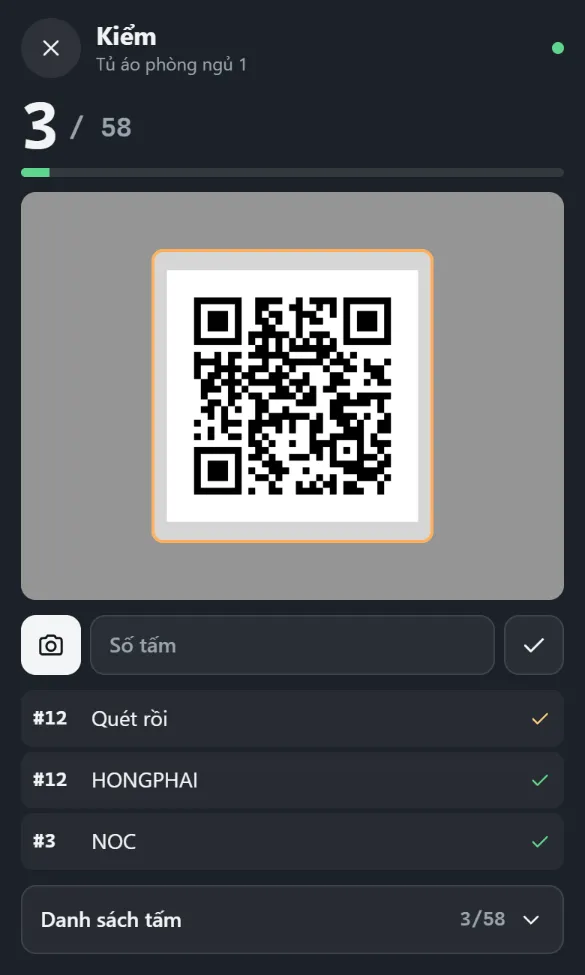
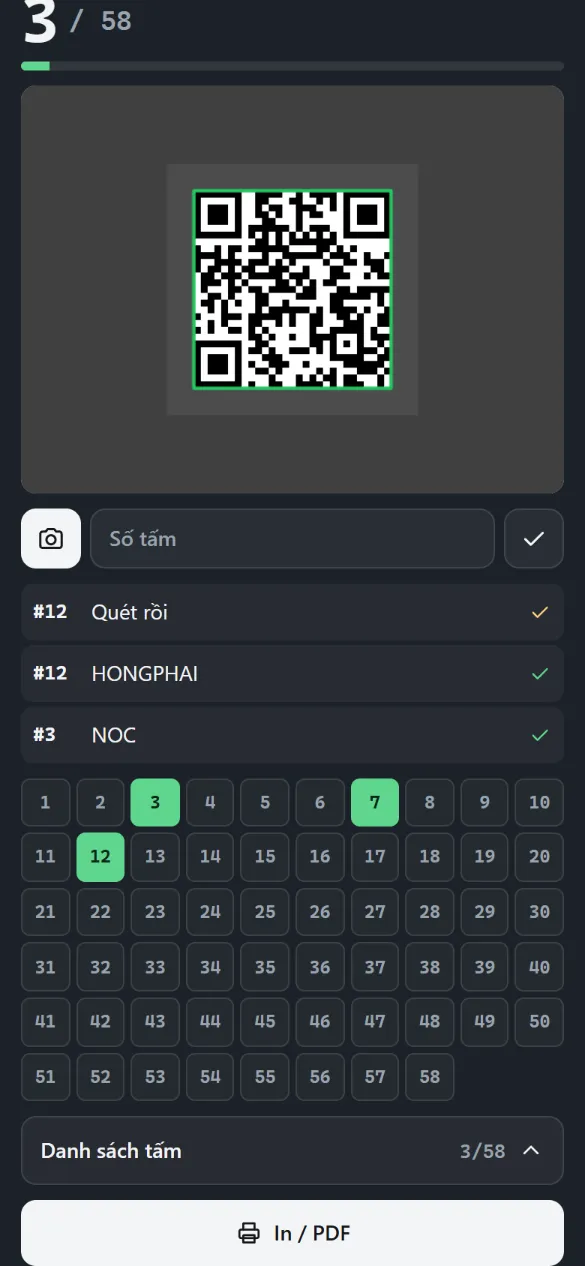
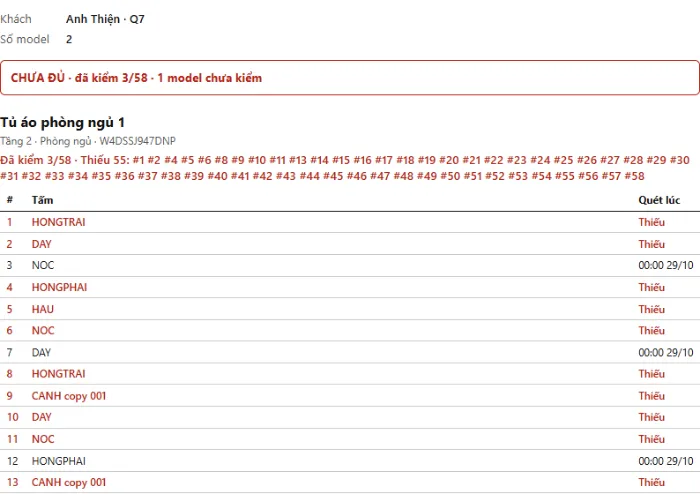
- Tìm: gõ số tấm hoặc quét tem bằng camera → mô hình bay tới tấm đó, tô sáng.
- Nhiều máy cùng kiểm: gửi đúng 1 link như gửi khách, đọc mã kiểm cho thợ. Thợ mở Tấm, nhấn giữ nút Tìm 3 giây → nhập mã 1 lần, không cần đăng nhập. Khách không thấy nút Kiểm nên không bấm nhầm. Máy này quét, các máy kia thấy ngay (khoảng 1 giây). Máy đứng chờ không tải gì.
- Nhập sai mã 3 lần: hộp nhập đóng, máy đó không kiểm được mô hình này nữa. Đổi mã (thanh đáy → ✓ Cập nhật): máy đang dùng mã cũ thoát Kiểm ngay. Chưa đặt mã: chỉ chủ kiểm được, người khác giữ nút Tìm không thấy gì.
- Mất mạng: vẫn quét được, chấm góc trên đổi từ xanh sang vàng; có mạng lại tự gửi bù.
- Chủ bấm ↻ = quét lại từ đầu (bấm 2 lần). Thoát Kiểm: × (máy tính: Esc).
Số tấm = số ID in trên tem của plugin TVN Nesting: Gắn nhãn → Xuất 3D (hoặc Cập nhật) → In tem. Quét QR tem bằng camera điện thoại thường cũng mở thẳng tấm đó.
Tủ đã gắn nhãn ABF (chưa dùng TVN Nesting): số tấm = số trên tem ABF — mở link mô hình trước rồi quét tem.
Nét tem (tag 9. Tem / ABF_Label) có trong 3D nhưng ẩn sẵn; cần xem thì bật ở nút Tag.
Tủ chưa gắn nhãn thì dùng số tạm theo thứ tự tấm trong gói (thêm / bớt tấm rồi xuất lại thì số có thể đổi).
5Sửa xong → Cập nhật · Xem lại
| Xanh lá — đã xuất, link còn hạn. Khách đang thấy đúng bản trong SketchUp. | |
| Cam — đã sửa sau lần xuất. Chọn vật → ✓ Cập nhật để khách thấy bản mới. Vật xuất từ bản 1.0.27 nhận ra cả xoay 1 tấm / module tại chỗ, kéo đỉnh, đổi màu / ảnh vân của vật liệu. | |
| Xám — link dùng thử hết hạn (90 ngày). ✓ Cập nhật = mở lại + gia hạn. Gói đã mua: link không hết hạn. |
- Chạm huy hiệu → thẻ góc trên phải: tên · link · ngày xuất + còn bao nhiêu ngày. Chạm thẻ để đóng.
- Vật đã có link → ✓ → hộp thoại hỏi: Cập nhật link cũ = gửi bản mới lên đúng link cũ, khách mở lại QR đã gửi là thấy bản mới · Tạo link mới, giữ link cũ = link cũ giữ y nguyên như khách đang xem (cả báo cáo kiểm), vật trong file chuyển sang link mới. Có cảnh báo đỏ khi link đang gắn khách khác khách của file (vd Save As dự án cũ), hoặc link đã được cập nhật ở máy / file khác mới hơn. Xuất nhiều: chọn 1 lần cho cả lượt.
- Xem lại mở trang QR / link / Khách · Tầng · Phòng của vật — không tải lên, không trừ lượt. Vật đã sửa / hết hạn thì trang nhắc bấm Cập nhật.
6Hộp quản lý
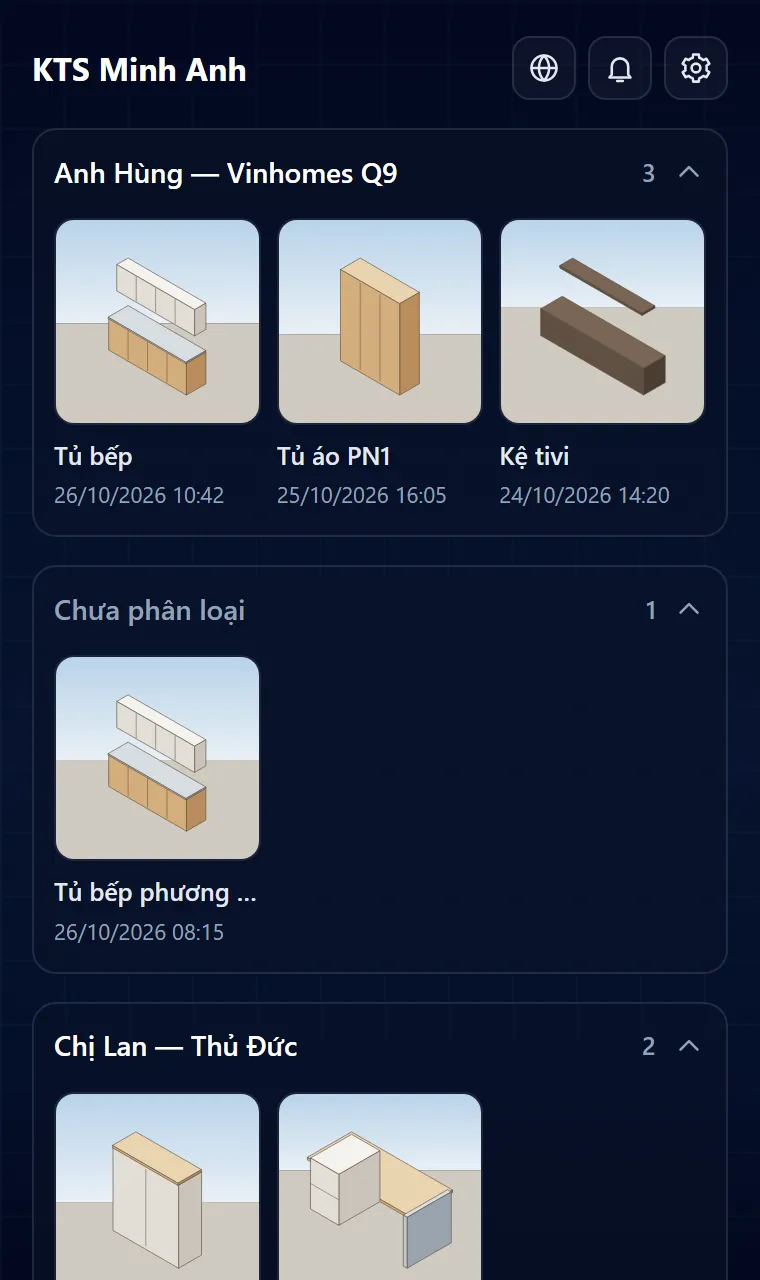
Mở bằng nút trên toolbar TVN 3D Viewer, hoặc Extensions › TVN 3D Viewer › Tài khoản.
Chế độ cảm ứng (TVN Touch): nút ⚙ cuối thanh nút đáy.
- Hàng trên: tên tài khoản · Gallery trên web · thông báo / bản mới · Cài đặt.
- Mô hình xếp theo khách: mỗi khách 1 thẻ (bấm tên để đóng / mở, máy nhớ), mô hình mới nhất lên đầu; chưa gắn khách → Chưa phân loại.
- Chạm 1 mô hình → trang QR + link + Khách · Tầng · Phòng; nút ‹ quay lại.
- Dùng thử: hàng Dùng thử · còn 7 / 10 + nút Mua.
- Rê chuột lên nút i để đọc giải thích ngay trong hộp thoại.
7Cài đặt tài khoản
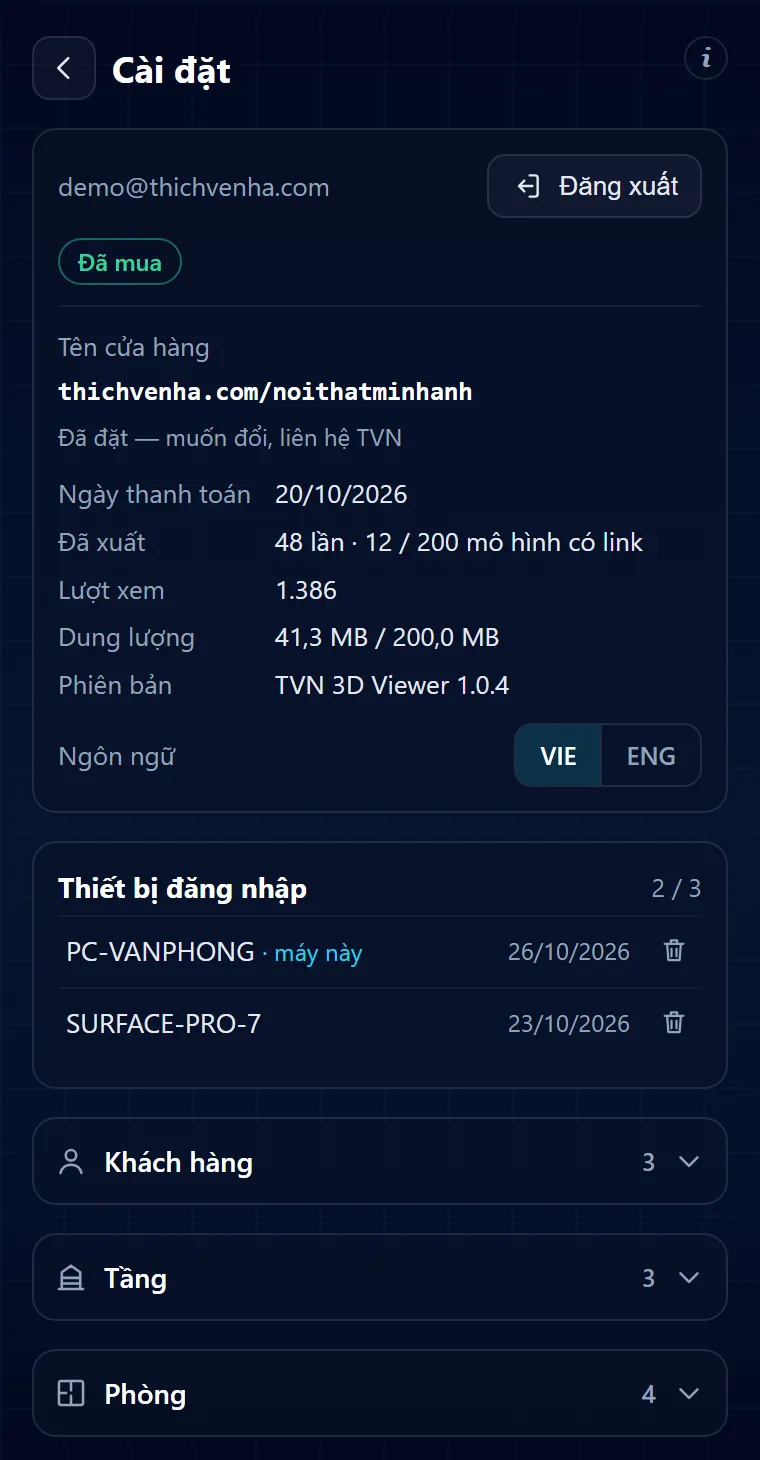
- Email · Đăng xuất — đăng xuất máy này.
- Gói: Đã mua hoặc Dùng thử · còn x / 10 + nút Mua.
- Tên cửa hàng (gói đã mua): link gửi khách thành
thichvenha.com/<tên>/…. 3–20 ký tự: chữ thường, số, gạch ngang. Chỉ đặt được 1 lần — muốn đổi, liên hệ TVN. - Số liệu: ngày thanh toán · số lần đã xuất · số mô hình đang có link · lượt xem · dung lượng · phiên bản plugin.
- Ngôn ngữ VIE / ENG · Đơn vị đo mm / inch: lưu trên máy này (mỗi máy chọn riêng). Đổi hộp thoại, thanh nút đáy, thông báo trong SketchUp,
và áp cho các lần xuất tiếp theo: link xuất bằng ENG + inch thì khách mở thấy nút, chữ tiếng Anh và số đo inch / feet (vd
52 11/16"), không cần bấm gì thêm. Mỗi link giữ cấu hình lúc xuất, nên cùng 1 tài khoản gửi được cả khách Việt lẫn khách nước ngoài. Chưa chọn Đơn vị đo thì theo Ngôn ngữ (ENG = inch). - Thiết bị đăng nhập: dùng thử 1 máy, đã mua 2 máy + máy mua thêm. Bút = đặt tên máy + người dùng máy (vd. "Laptop thiết kế" · Hoa). Thùng rác = thu hồi máy đó, trả chỗ cho máy khác. Duyệt máy nhân viên · Mua thêm máy · Khoá khẩn cấp: mục 2.
- Khách hàng · Tầng · Phòng: mở từng danh sách để thêm (ô + nút +), xoá (bấm 2 lần). Tầng / Phòng có Tạo mẫu: thêm tên còn thiếu theo bảng tag (6 tầng: Tầng 1 … Tầng mái · 9 phòng: Sảnh – phòng khách … Ban công – sân thượng).
8Gallery trên web
Xem, lọc, chia sẻ mô hình không cần SketchUp: thichvenha.com/app (nút quả địa cầu trong hộp quản lý, hoặc Extensions › TVN 3D Viewer › Gallery trên web). Đăng nhập web bằng đúng Gmail đã dùng trong plugin.
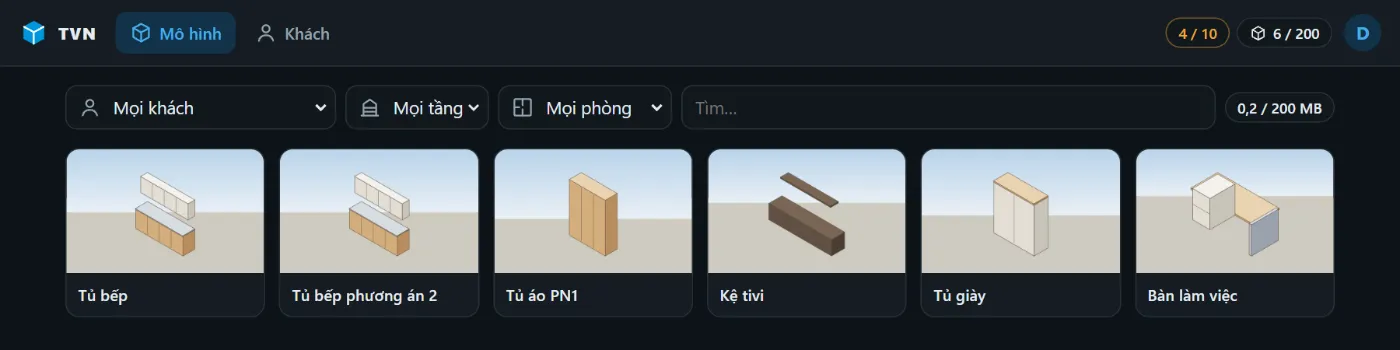
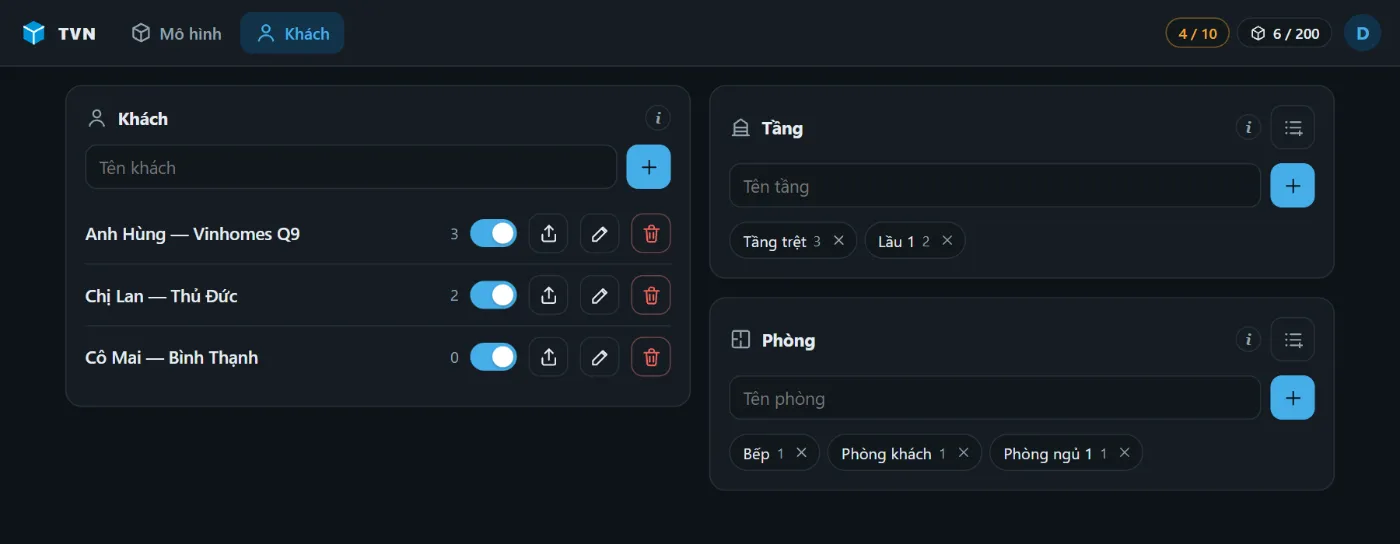
- Trang đăng nhập web: thichvenha.com/dangnhap (chưa có tài khoản: /dangky).
- Khách đang bật "xem tất cả" → link của từng mô hình thành trang khách
thichvenha.com/<cửa hàng>/<mã khách>/<mã>, khách bấm ‹ để xem mọi món của mình.
9Mua gói
Dùng thử
- 10 lượt xuất 3D
- 1 máy đăng nhập
- Link sống 90 ngày (Cập nhật = gia hạn)
- Đủ tính năng xem 3D cho khách
Đã mua
- Xuất / cập nhật không tính lượt
- 2 máy đăng nhập · máy nhân viên không cần Gmail
- Link không hết hạn (kể cả link dùng thử đang có)
- Tối đa 200 mô hình có link · 200 MB
- Tên cửa hàng riêng:
thichvenha.com/<tên> - Không phí gia hạn
Mua thêm máy
- +1 máy dùng cùng lúc
- +50 mô hình có link · +50 MB
- Chỗ máy không gắn cố định: thu hồi máy cũ thì máy khác dùng chỗ đó
- Chưa mua gói: mua gói + N máy trong 1 mã QR
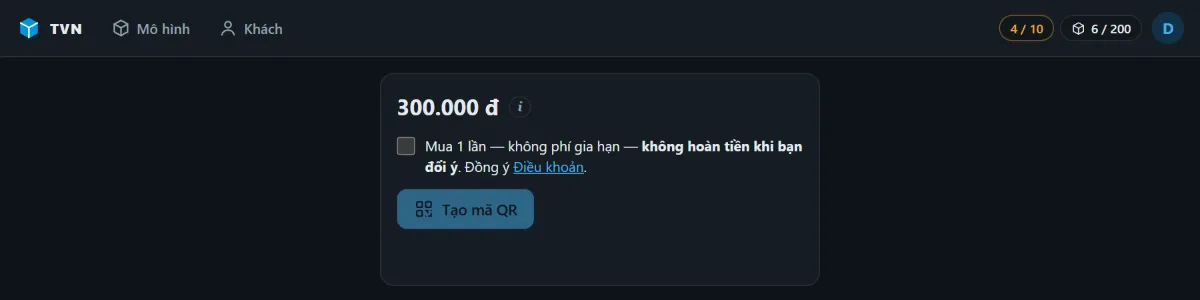
Cài đặt › Mua (chưa mua) hoặc Mua thêm máy (đã mua) → chọn số máy thêm → tích đồng ý (mua 1 lần, không hoàn tiền khi đổi ý) → Tạo mã QR. Mã QR hiện ngay trong hộp thoại SketchUp; trên web: thichvenha.com/app/mua.
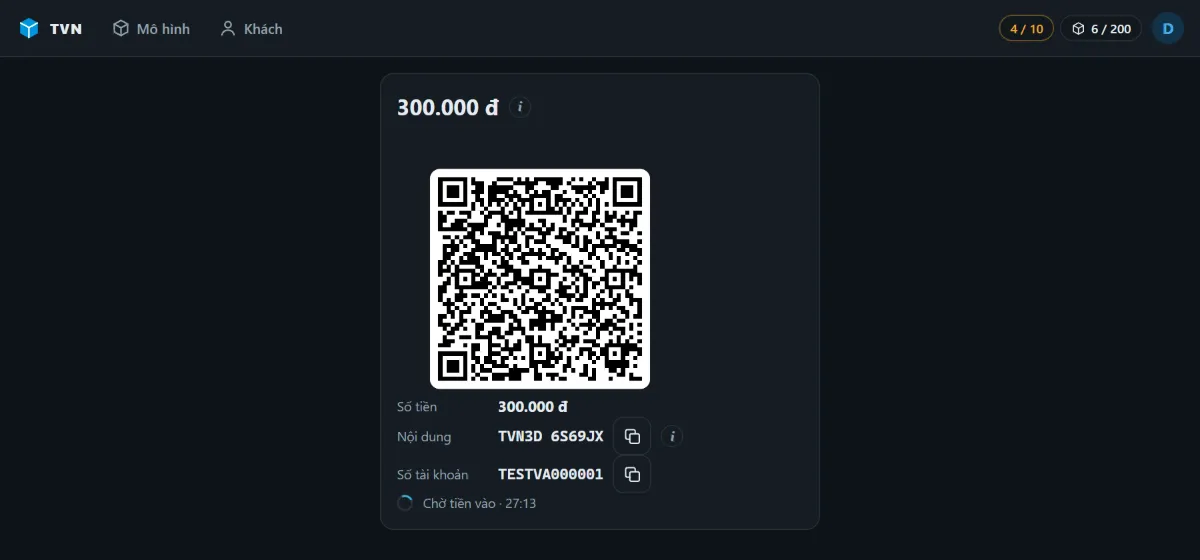
Quét QR bằng app ngân hàng — đúng số tiền và nội dung
TVN3D <mã đơn>(có nút chép). Mã QR sống 30 phút.
- Tiền vào → tài khoản tự mở gói / cộng máy trong ít phút, hộp thoại (hoặc trang Mua) tự báo xong. Không cần gửi ảnh chuyển khoản.
- Chuyển sai nội dung / quá 30 phút: liên hệ TVN để gán tay.
10Cập nhật plugin
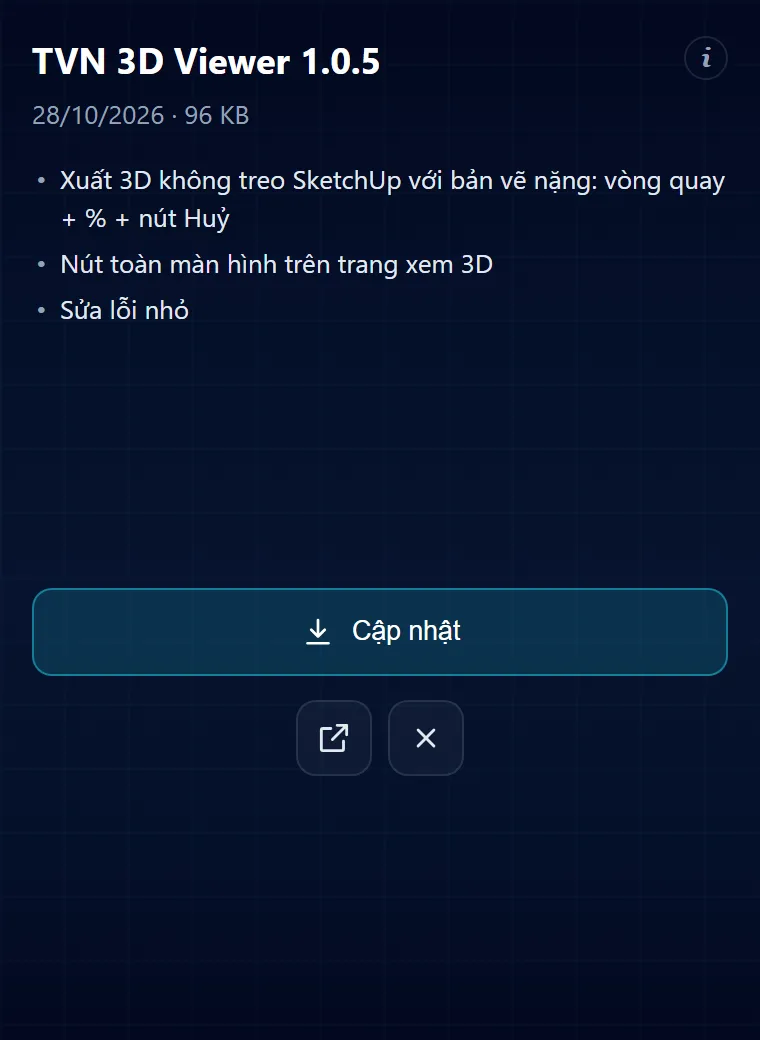
- Chuông trên hàng đầu hộp quản lý có chấm đỏ = có bản mới → bấm chuông.
- Đọc thay đổi → Cập nhật. Plugin tự tải, kiểm chữ ký SHA-256 rồi cài — SketchUp hỏi xác nhận cài.
- Khởi động lại SketchUp để dùng bản mới.
Bản đang dùng đi sau bản mới nhất từ 5 bản trở lên thì phải cập nhật mới xuất 3D được (xem / xoá vẫn dùng được).
11Hỏi đáp · sự cố
- Bản vẽ nặng, bấm Xuất 3D có bị treo SketchUp không?
- Không (từ 1.0.4): plugin đọc mô hình từng mẻ nhỏ, hộp thoại có vòng quay + %, SketchUp vẫn thao tác được. Bấm × hoặc đóng hộp thoại để huỷ.
- Báo "Quá nặng (… tam giác)"
- Gói vượt 300.000 tam giác. Bỏ vật nặng (viền đỏ), ẩn đồ trang trí, hoặc xuất từng hạng mục nhỏ hơn (vd từng tủ thay vì cả phòng).
- Báo "Chỉ chọn 1 vật thể để chia sẻ"
- Chọn đúng 1 Group / Component ở cấp đang mở. Muốn gửi nhiều món một lần: gom chúng vào 1 group rồi xuất group đó.
- Hết 10 lượt dùng thử
- Mua gói (mục 9). Mô hình đã xuất vẫn xem / xoá được.
- Đăng nhập máy mới thì báo hết chỗ thiết bị
- Vào Cài đặt ở máy cũ (hoặc trang được mở khi đăng nhập) xoá 1 máy không dùng nữa, hoặc Mua thêm máy. Dùng thử: 1 máy · đã mua: 2 máy + máy mua thêm.
- Chủ không muốn đăng nhập Gmail trên máy nhân viên
- Dùng Máy nhân viên: nhân viên bấm Máy nhân viên, gửi link cho chủ, chủ bấm Duyệt trên điện thoại.
- Nhân viên nghỉ việc
- Cài đặt › bút ở máy người đó › Thu hồi mọi máy của …. Có hiệu lực ở lần máy đó gọi máy chủ kế tiếp.
- Báo "Thử quá nhiều lần — đợi 10 phút"
- Bấm đăng nhập / xuất liên tục quá nhanh — đợi 10 phút rồi thử lại.
- Bấm Đo chỉ thấy phủ bì, không có lọt lòng
- Cánh đang che khoang: bấm Cánh để ẩn. Trên điện thoại khoang còn nhỏ: phóng to, hoặc chạm 2 lần vào 1 tủ để xem riêng.
- Thợ giữ nút Tìm mà báo đã nhập sai 3 lần
- Máy đó đã nhập sai mã kiểm 3 lần nên thôi kiểm mô hình này. Dùng máy khác, hoặc chủ đăng nhập web trên máy đó (chủ luôn kiểm được). Nên đặt mã 6 số, khó đoán hơn 4 số.
- Chưa đặt mã kiểm thì ai kiểm được?
- Chỉ chủ mô hình (đăng nhập web). Người khác giữ nút Tìm không thấy gì. Muốn thợ kiểm: chọn vật → Mã kiểm ▾ đặt mã → ✓ Cập nhật, rồi đọc mã cho thợ.
- Khách mở link báo hết hạn
- Link dùng thử sống 90 ngày: chọn vật → ✓ Cập nhật để mở lại. Gói đã mua: link không hết hạn.
- "Không kết nối được"
- Kiểm tra mạng rồi bấm Thử lại. Chi tiết lỗi: Window › Ruby Console.